R-05 Change & Menschen
Produktiver mit Microsoft To Do für dein Aufgabenmanagement
In einer sich ständig wandelnden Technologielandschaft bietet Microsoft 365 (kurz M365) eine Fülle von Anwendungen, in denen für uns Menschen Aufgaben entstehen. Wir müssen unsere Funktionen und unseren Arbeitstag im Griff haben. Nichts ist schlimmer als das Gefühl, nichts geschafft zu haben, und einen ständig wachsenden Berg von Aufgaben vor sich herzuschieben.
Beispiel:
Gestern war ich mit einem Kunden am Telefon und besprach das Review der Testphase der letzten Woche und die aufgetretenen Probleme. Ständig notierte ich die Themen und meine zugehörigen Aufgaben. Neben dem Telefonat bekam ich eine E-Mail von einem anderen Kunden und zwei Microsoft-Teams-Chatnachrichten von Kolleginnen.
Vorstellbar? Zu wissen, dass in jeder Kommunikation eine Aufgabe oder Teilaufgabe für mich entstand, ist entscheidend. Aufgaben treffen mich gleichzeitig in verschiedenen Anwendungen, manchmal sogar parallel. Den Überblick zu behalten, wäre ohne diese schöne Anwendung Microsoft To Do aus meiner Microsoft-365-Lizenz kaum möglich.
Entdecke jetzt, wie du deine Produktivität steigerst! 🚀 In diesem Beitrag schauen wir, wie die Synergien zwischen den Anwendungen in M365 beim Verwalten persönlicher Aufgaben helfen.
1. Microsoft Outlook: mehr als nur eine E-Mail-Anwendung
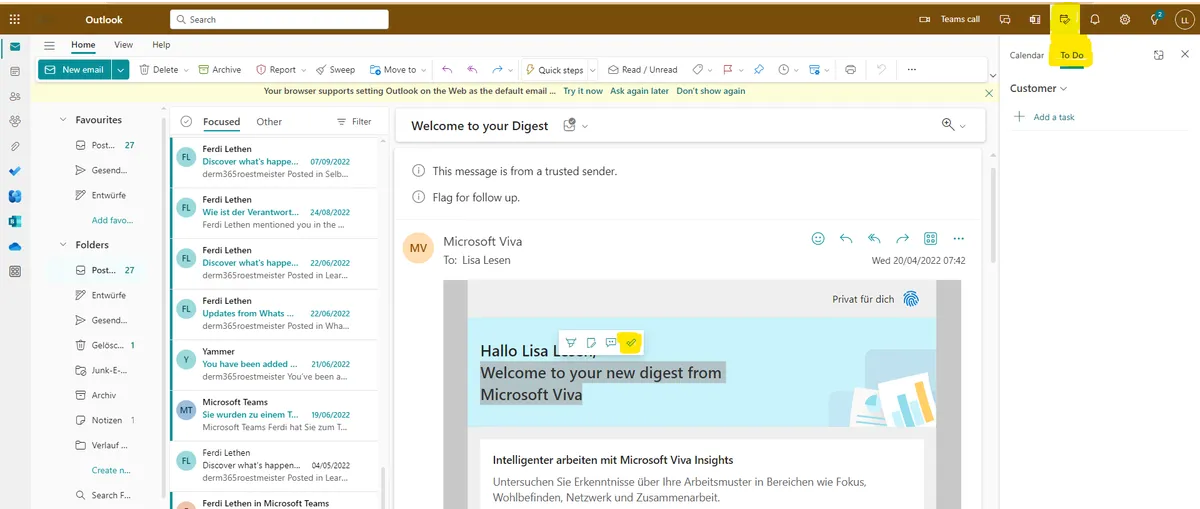
Microsoft Outlook bietet E-Mail-Verwaltung und eine wirksame Integration mit Microsoft To Do. E-Mails oder einzelne Textpassagen aus einer E-Mail lassen sich direkt aus Outlook in Microsoft To Do anlegen.
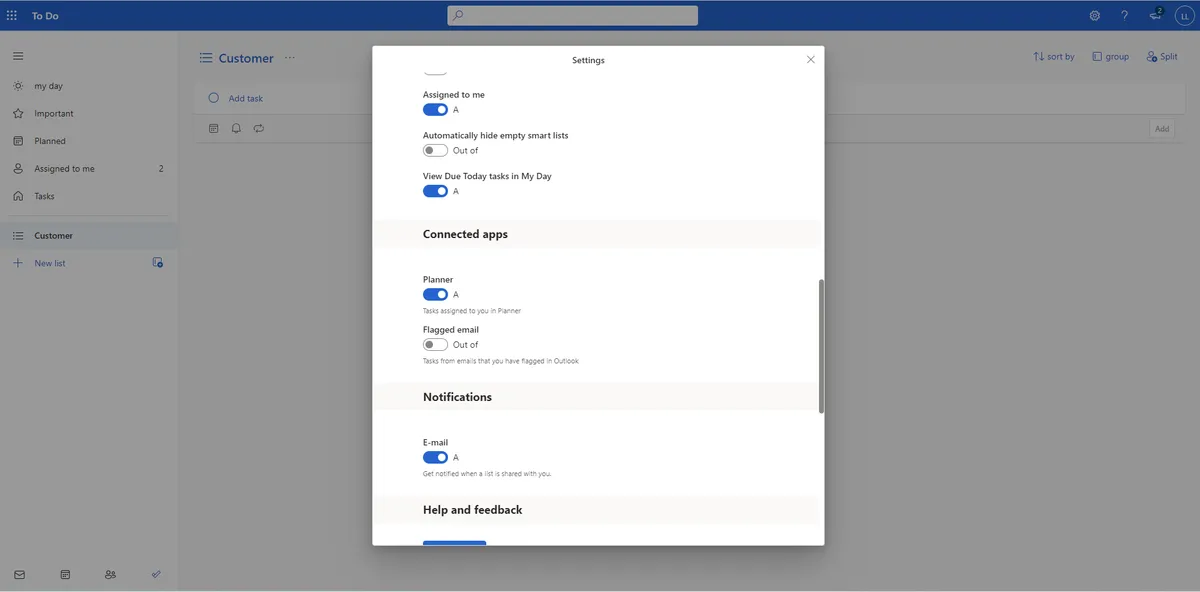
Ganze Nachrichten als Aufgaben anlegen Die Synchronisation markierter E-Mails aus Outlook aktivierst du in den Einstellungen (Zahnrad) in Microsoft To Do. Nach der Aktivierung werden alle in Outlook markierten E-Mails automatisch als Aufgaben in der Microsoft-To-Do-Liste angelegt und lassen sich von hier in passende Strukturen verschieben.
Einzelne Textpassagen als Aufgaben anlegen Markierst du eine einzelne Textpassage, erscheint ober- oder unterhalb der Markierung ein kleines Menü. Darin ist das Symbol für Microsoft To Do. Ein Klick darauf legt entsprechend der Markierung eine Aufgabe in Microsoft To Do an. Die Markierung entspricht dem Titel der Aufgabe.
Hinweis Die Aufgabe wird nicht in „Aufgaben” angelegt, sondern in der aktuell angezeigten Liste (innerhalb von Outlook). Um zu prüfen, in welcher Microsoft-To-Do-Liste du dich befindest, findest du das Microsoft-To-Do-Symbol oben rechts in Outlook. Ein Klick darauf öffnet ein sogenanntes Flyout mit der Integration von Microsoft To Do.
Mehrwert Du musst Outlook nicht verlassen, um aus empfangenen E-Mails Aufgaben in deinem persönlichen Aufgabenmanagement anzulegen und einen schnellen Überblick zu bekommen. Außerdem enthält die Aufgabe einen Link zur E-Mail, sodass du selbst dann, wenn die E-Mail wegsortiert (nicht gelöscht) wurde, mit einem Klick an die Inhalte kommst.
2. Microsoft Teams: Zusammenarbeit im Team fördern
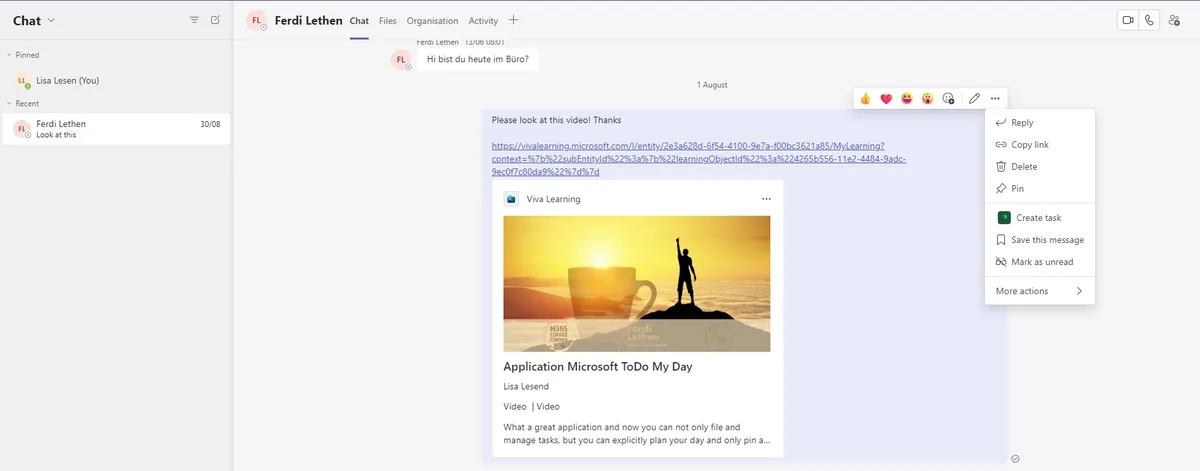
Microsoft Teams ist meine Werkbank. Hier wird geplant und werden Aufgaben erstellt – eine sehr vielseitige Plattform für Zusammenarbeit. Gerade in der Zusammenarbeit entstehen oft Aufgaben für das persönliche Aufgabenmanagement. Ob Teams-Chat, Gruppenchat mit Kolleginnen oder ein Kanalbeitrag in einem Teams-Team: Wo kommuniziert wird, sind persönliche Aufgaben nicht weit. Wie in Outlook lassen sich auch in Teams ganze Nachrichten (Chat, Gruppenchat und Kanalbeitrag) und einzelne Textpassagen als Aufgaben in Microsoft To Do anlegen.
Eine komplette Nachricht als Aufgabe anlegen Im Menü über den Nachrichten (drei Punkte) ist der Auslöser (Startpunkt), um Aufgaben anzulegen. Mit einem Klick bekommst du ein Pop-up, in dem du weitere Details zur Aufgabe angibst, etwa das Fälligkeitsdatum. Mit Speichern wird die Aufgabe entsprechend den Angaben in der definierten Liste angelegt.
Einzelne Textpassagen als Aufgaben anlegen Wie in Outlook lassen sich einzelne Textpassagen aus Nachrichten markieren. Über der Markierung öffnet sich ein kleines Menü mit dem Symbol für Microsoft To Do. Ein Klick legt entsprechend der Markierung eine Aufgabe in Microsoft To Do an, und du bekommst ein Pop-up, um weitere Eigenschaften zu ergänzen. Die Markierung entspricht dem Titel der Aufgabe.
3. Microsoft Planner: Aufgabenmanagement für die Zusammenarbeit im Unternehmen
Microsoft Planner ist dein Helfer für detailliertes und wirksames Aufgabenmanagement im kollaborativen Kontext. Die Integration ins eigene Aufgabenmanagement ist hier essenziell und sinnvoll. Mit der richtigen Einstellung, die du in Microsoft To Do vornimmst, werden dir zugewiesene Aufgaben aus Microsoft Planner direkt als Microsoft-To-Do-Aufgaben angelegt. Nach dem Abschluss liegen die Aufgaben in der Liste „Mir zugewiesen” und lassen sich in die jeweilige Liste verschieben. In der angelegten Aufgabe ist ein Link zurück zur Planner-Aufgabe, sodass du bei Bedarf mehr Informationen holen kannst.

4. Power Automate: Automatisierung für effizientes Aufgabenmanagement
Power Automate ist die Automatisierungs-Engine von Microsoft 365 und enthält eine Vielzahl sogenannter Connectors. Einer davon ist Microsoft To Do. Power Automate hilft beim Erzeugen und Verwalten von Aufgaben in Microsoft To Do. Automatisierungen helfen immer dort, wo keine Standardmethode weiterhilft.
5. Microsoft OneNote: nahtlose Integration für schnelles Anlegen von Aufgaben
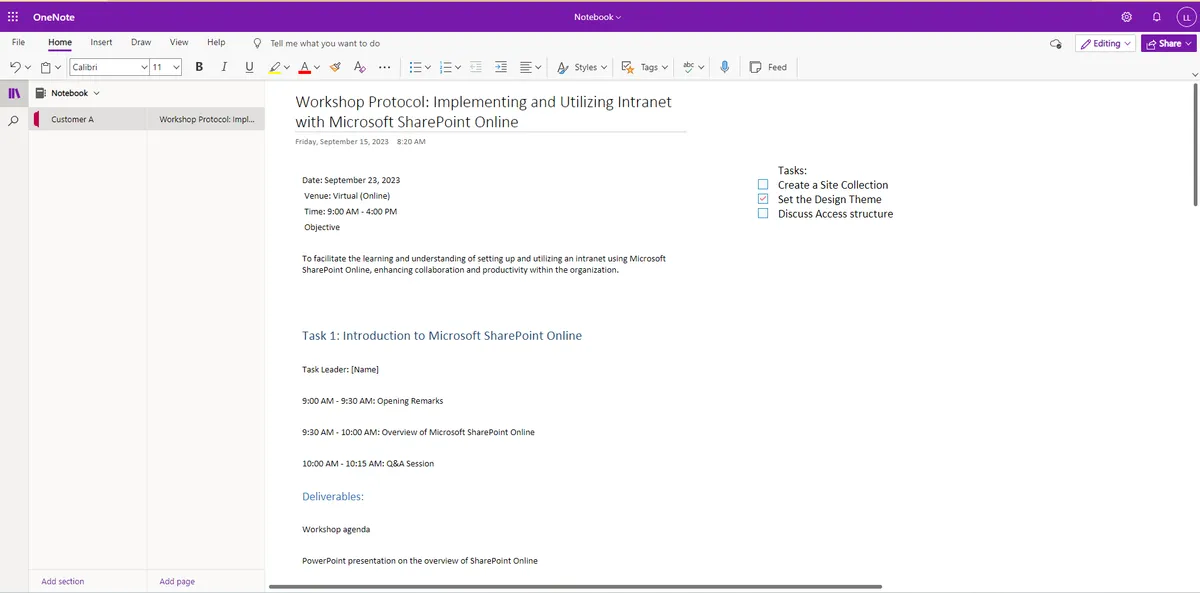
Mit Microsoft OneNote lassen sich nicht nur Notizen erstellen, sondern Aufgaben schnell und einfach in Microsoft To Do erfassen und verwalten. OneNote nutzt die früheren Outlook-Aufgaben, die mit zunehmender Entwicklung durch die Microsoft-To-Do-Anwendung ersetzt wurden. Das heißt: In OneNote definierte Aufgaben werden automatisch zu einer Microsoft-To-Do-Aufgabe.
Hinweis Der Mechanismus funktioniert allerdings nur in deinen eigenen OneNote-Notizbüchern und nicht in geteilten Notizbüchern.
Fazit
Das große Ökosystem von Microsoft 365 bietet eine Fülle von Möglichkeiten für das persönliche Aufgabenmanagement. Die Kombination der verschiedenen Anwendungen fördert eine produktive Arbeitsweise, besonders in der Zusammenarbeit mit anderen. Microsoft To Do ist ein zentrales Element des persönlichen Aufgabenmanagements und sollte in seiner Kraft und Vielseitigkeit nicht unterschätzt werden.
Diese Röstnotiz teilen


Senior Modern Workplace Consultant bei der amexus, Microsoft MVP, Autor von „Microsoft 365 Administration für Dummies“.